电脑散热系统维修指南 常见故障、排查步骤与热销产品推荐
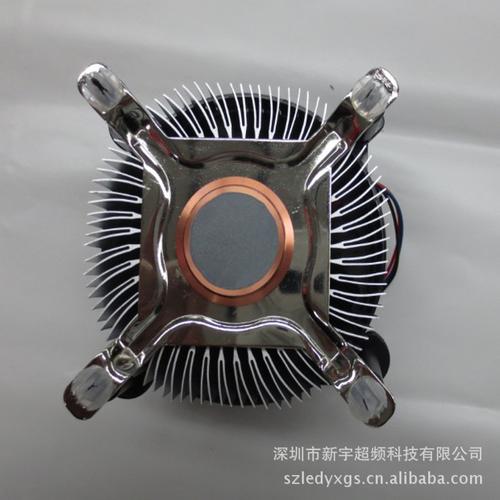
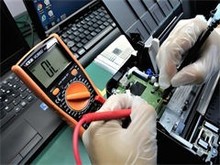
在办公设备中,电脑的稳定运行至关重要。而电脑散热系统作为保障硬件性能与寿命的核心环节,常常因积尘、老化或故障导致过热、死机甚至硬件损坏。本文将围绕电脑散热系统的维修展开,涵盖常见故障、排查方法、维修步骤,并推荐几款热销的散热产品与配件,助你快速恢复办公设备的冷静运行。\n\n## 一、电脑散热系统为何需要定期维修?\n\n电脑在运行过程中,CPU、GPU、电源等部件会产生大量热量。若散热系统(包括风扇、散热片、热管、导热硅脂等)效率下降,热量积聚会导致:\n\n- 系统自动降频,运行变慢\n- 频繁蓝屏、死机或自动重启\n- 硬件寿命缩短,甚至烧毁\n- 风扇噪音增大,影响办公环境\n\n对于办公设备而言,长期高负荷运转更易加速散热系统老化,因此定期维修与保养必不可少。\n\n## 二、常见散热故障与排查方法\n\n| 故障现象 | 可能原因 | 排查方法 |\n|---------|---------|---------|\n| 风扇不转或转速异常 | 风扇电机损坏、供电线松动、灰尘卡死 | 观察风扇是否转动,用手拨动是否顺畅;检查主板接口 |\n| 电脑过热自动关机 | 散热片堵塞、导热硅脂干涸、热管失效 | 用软件(如HWMonitor)查看温度;拆机检查散热片 |\n| 风扇噪音大 | 轴承磨损、叶片变形、异物碰撞 | 听声辨位,停机后检查叶片与轴承 |\n| 散热效率低下 | 机箱风道不合理、散热器积尘 | 清理灰尘,优化进出风方向 |\n\n## 三、电脑散热系统维修步骤(以台式机为例)\n\n1. 断电与防静电:关闭电脑,拔掉电源线。佩戴防静电手环或触摸金属物体释放静电。\n2. 拆开机箱侧板:观察CPU散热器、显卡风扇、机箱风扇的积尘情况。\n3. 清理灰尘:使用压缩空气罐或软毛刷,从散热片缝隙向外吹尘,注意固定风扇叶片防止超速损坏。\n4. 检查风扇运转:通电后观察风扇是否旋转。若不转,用万用表检测电压或更换同规格风扇。\n5. 更换导热硅脂:若CPU温度偏高,拆下散热器,用酒精棉清除旧硅脂,涂抹薄而均匀的新硅脂(推荐信越7921、 Arctic MX-4等)。\n6. 检查热管与散热片:若热管破损或散热片变形,需整体更换散热器。\n7. 优化风道:确保前进后出、下进上出的风道方向,添加或更换机箱风扇。\n8. 测试与监控:装回侧板,开机运行压力测试(如AIDA64),观察温度是否恢复正常。\n\n对于笔记本,维修难度较高,建议先通过散热底座、抽风式散热器辅助,若无效则送专业维修点清理或更换风扇。\n\n## 四、热销散热产品与配件推荐\n\n在维修或升级散热系统时,选择合适的产品能事半功倍。以下是市场热销的散热相关产品:\n\n### 1. 导热硅脂\n- 信越7921:高导热系数,适合CPU/GPU,持久稳定。\n- Arctic MX-4:易涂抹,性价比高,适合办公电脑。\n\n### 2. CPU风冷散热器\n- 利民AX120 R SE:百元级热销,四热管,适合主流办公平台。\n- 九州风神玄冰400:经典款,散热效果稳定,安装简便。\n\n### 3. 机箱风扇\n- 先马冰洞:12cm静音风扇,风量大,适合办公机箱。\n- 爱国者暮光:带RGB灯效,兼顾散热与美观。\n\n### 4. 笔记本散热底座\n- 酷睿冰尊N2:多风扇调节,适合长时间办公的笔记本。\n- 诺西T6:静音设计,可调节高度,保护颈椎。\n\n### 5. 抽风式散热器\n- 龙酷T6:主动抽风,降温效果明显,适合游戏本或老笔记本。\n\n### 6. 硅脂清洁工具\n- 清洁套装:含酒精棉片、刮刀、防静电刷,方便维修。\n\n## 五、办公设备散热维修注意事项\n\n- 安全第一:断电操作,避免静电损坏电子元件。\n- 适度维修:不熟悉的用户可先尝试清理灰尘、更换硅脂,复杂故障请找专业维修。\n- 定期保养:建议每半年至一年清理一次散热系统,尤其在多尘环境。\n- 配件匹配:更换风扇或散热器时注意尺寸、接口(3pin/4pin)和功耗。\n- 监测温度:安装温度监控软件,及时发现异常。\n\n## 六、\n\n电脑散热系统的维修并非高深技术,但需要耐心与细心。通过定期清理、及时更换老化配件,并选用热销可靠的散热产品,可以有效延长办公设备寿命,提升工作效率。如果你的电脑已经出现散热问题,不妨按照本文步骤动手排查,或直接更换热销配件,让设备重获“冷静”。}
如若转载,请注明出处:http://www.zhonggaodazhi.com/product/55.html
更新时间:2026-10-21 04:31:32